Configuration
Une fois le module installé, il est nécessaire d'effectuer quelques réglages.
Authentification
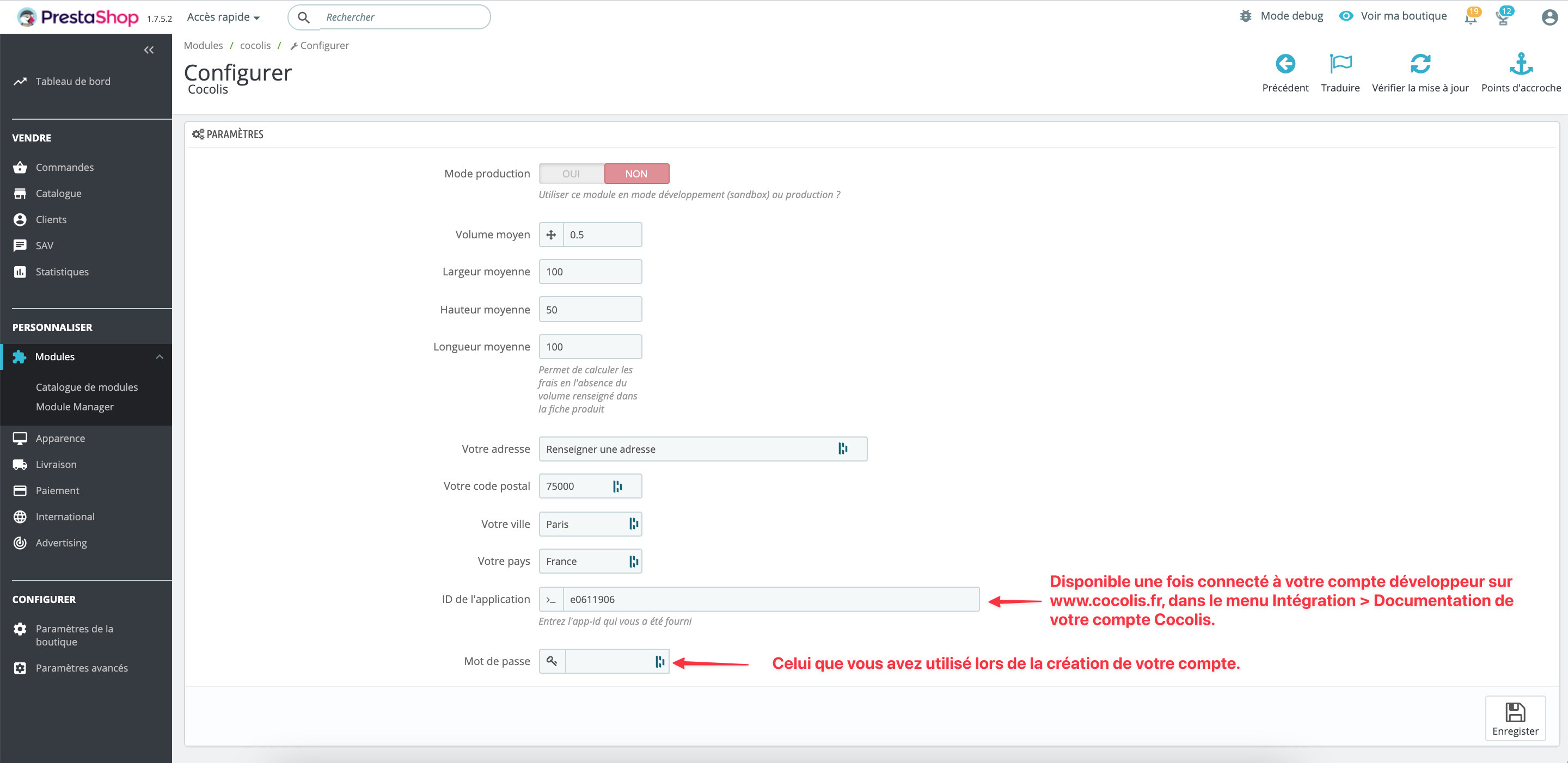
Depuis la version 1.3.0 du module, l'authentification par clé API est la méthode recommandée. Si une clé API est renseignée, elle est utilisée en priorité ; l'ID de l'application et le mot de passe restent supportés.
L'authentification dépend de l'environnement choisi. Sélectionnez votre environnement ci-dessous pour obtenir les bonnes instructions.
- 🟢 Production
- 🧪 Sandbox (test)
Vous devez d'abord créer un compte développeur sur la production.
Clé API (recommandé) : créez une clé API depuis la page Clés API de votre compte Cocolis, puis renseignez-la dans le champ Clé API du module.
À défaut, vous pouvez utiliser l'authentification historique en renseignant les deux paramètres suivants :
-
ID de l'application : Disponible une fois connecté à votre compte développeur sur www.cocolis.fr, dans le menu
Intégration > Documentationde votre compte Cocolis. -
Mot de passe : Celui que vous avez utilisé lors de la création de votre compte. Si vous l'avez modifié depuis, utilisez tout de même le mot de passe initial.
Vous devez d'abord créer un compte développeur sur la sandbox.
Clé API (recommandé) : créez une clé API depuis la page Clés API de votre compte Cocolis, puis renseignez-la dans le champ Clé API du module.
À défaut, vous pouvez utiliser l'authentification historique en renseignant les deux paramètres suivants :
-
ID de l'application : Disponible une fois connecté à votre compte développeur sur sandbox.cocolis.fr, dans le menu
Intégration > Documentationde votre compte Cocolis. -
Mot de passe : Celui que vous avez utilisé lors de la création de votre compte. Si vous l'avez modifié depuis, utilisez tout de même le mot de passe initial.
Environnements
Il existe deux environnements, l'environnement de test (sandbox) et l'environnement de production, vous pouvez en savoir plus ici.
Choisissez en fonction de votre utilisation le mode désiré.
Valeurs par défaut
PrestaShop ne nous permettant pas de définir des valeurs par défaut pour tous les produits mis en ligne, certaines valeurs sont à renseigner.
Vos fiches produits doivent en temps normal comporter :
- Le poids
- La largeur
- La longueur
- La hauteur
Si certains produits sont absents de ces valeurs, le module ira chercher les valeurs par défaut définies dans la page de configuration du module, à appliquer pour les frais de livraison.
Expédition
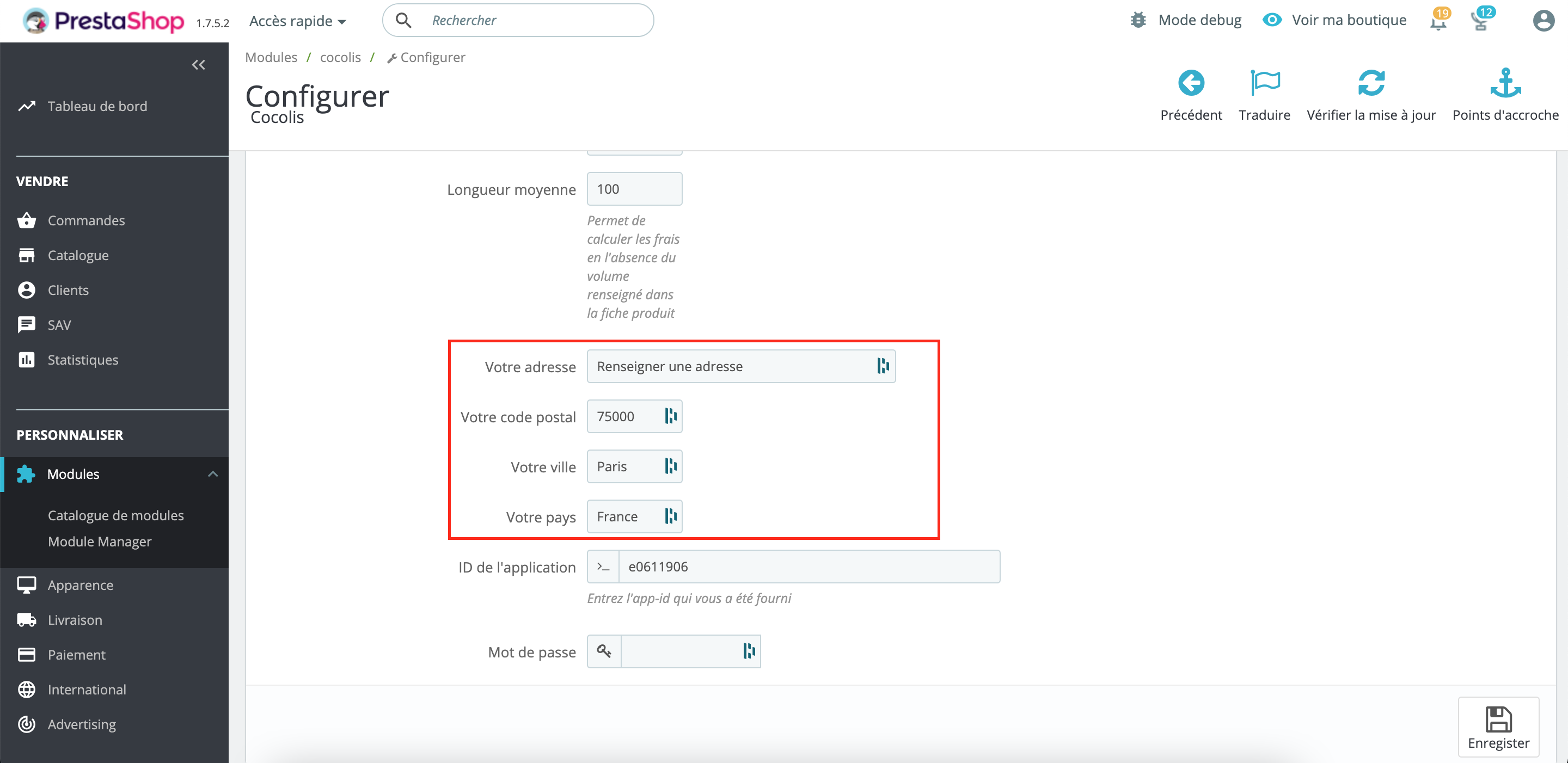
Pour calculer les frais de livraison, le module doit se baser sur l'adresse de votre entrepôt.
Nous ne prenons pas l'adresse configurée dans PrestaShop, car celle-ci peut ne pas être actualisée ou être celle de facturation.
L'adresse postale utilisée par le module se trouve dans la configuration du module, vous devez obligatoirement la configurer.
Numéro de téléphone
Le numéro de téléphone du client et du vendeur est obligatoire pour le bon déroulé des livraisons.
Vous devez au préalable fournir un numéro de téléphone dans les paramètres de votre boutique, le procédé est le suivant :
- Paramètres de la boutique > Contact > Magasins > Coordonnées
Dans la section Coordonnées, en bas de page, renseignez un numéro de téléphone.
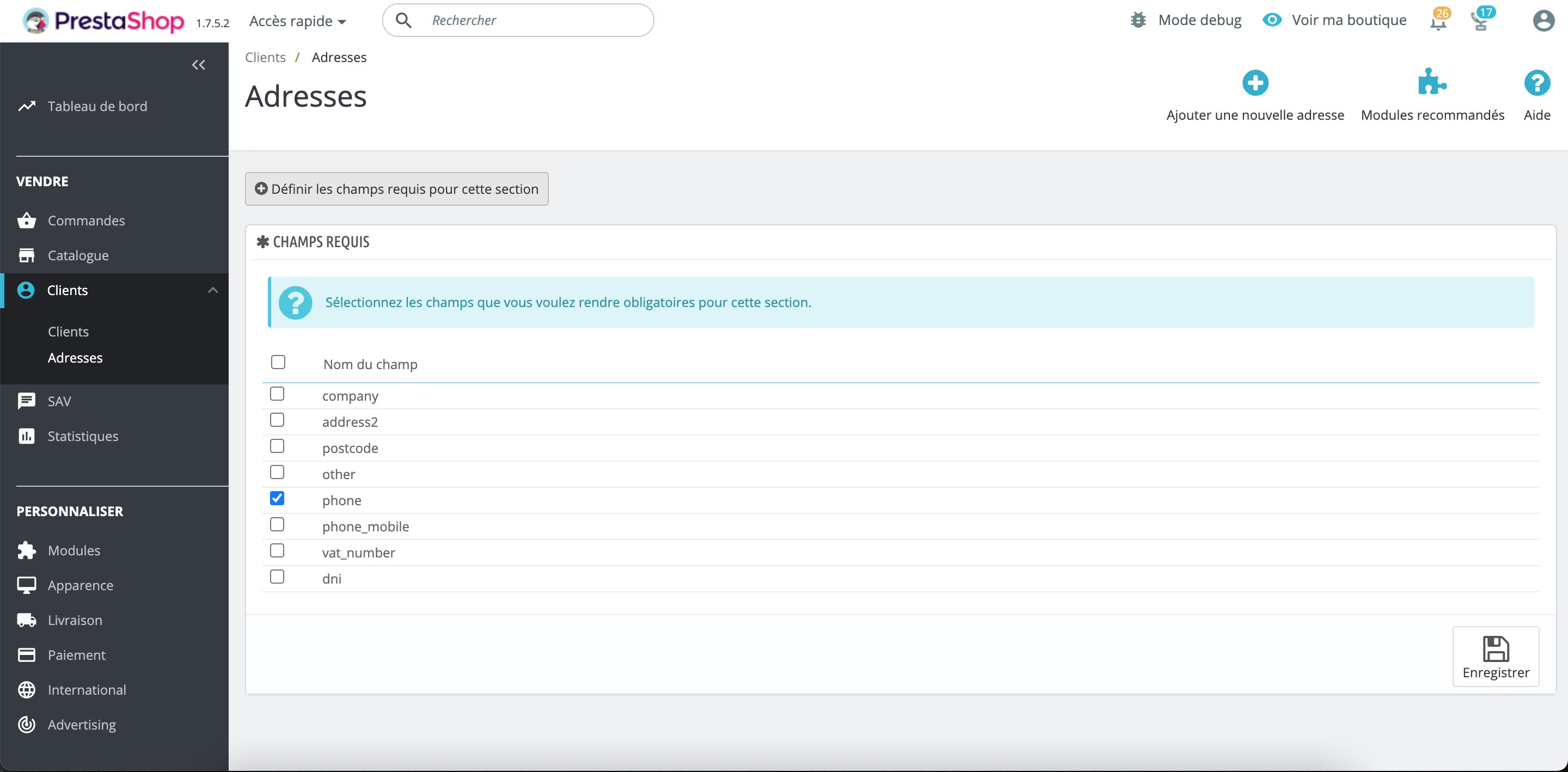
Vous devez aussi rendre obligatoire la saisie du numéro de téléphone pour tous vos clients. Pour ce faire, allez dans :
- Clients > Adresses > Définir les champs requis pour cette section
Activez l'option "phone" puis validez.
C'est terminé pour la configuration dans PrestaShop !
Configuration automatique des Webhooks
Après avoir effectué toute la configuration, vous pouvez sur votre site de production configurer automatiquement les webhooks en cliquant sur le bouton "Configurer automatiquement les Webhooks".
Cela veut dire qu'à chaque nouvelle étape de livraison, l'API de Cocolis vous enverra des "notifications" sous la forme de webhooks.